Domain existenzgruendung-muenchen.de kaufen?
Wir ziehen mit dem Projekt
existenzgruendung-muenchen.de um.
Sind Sie am Kauf der Domain
existenzgruendung-muenchen.de interessiert?
domain@kv-gmbh.de · 0541-91531010
Domain existenzgruendung-muenchen.de kaufen?
Wie funktioniert die Ableitung auf dem Casio ClassPad?
Um eine Ableitung auf dem Casio ClassPad zu berechnen, musst du zuerst die Funktion eingeben, von der du die Ableitung berechnen möchtest. Dann wählst du die Funktion aus und gehst zum Menüpunkt "Differentiation". Dort kannst du die Ableitung berechnen lassen und das Ergebnis wird angezeigt. Du kannst auch den Punkt angeben, an dem du die Ableitung berechnen möchtest. **
Wie spiele ich auf dem Casio ClassPad 2?
Um auf dem Casio ClassPad 2 zu spielen, musst du zunächst das gewünschte Spiel auf das Gerät herunterladen oder übertragen. Anschließend öffnest du das Spiel auf dem ClassPad 2 und folgst den Anweisungen auf dem Bildschirm, um zu spielen. Du kannst entweder den Touchscreen oder die Tasten des Geräts verwenden, um das Spiel zu steuern. **
Ähnliche Suchbegriffe für Casio-ClassPad-Manager-3
Top-Angebote
Produkte zum Begriff Casio-ClassPad-Manager-3:
-
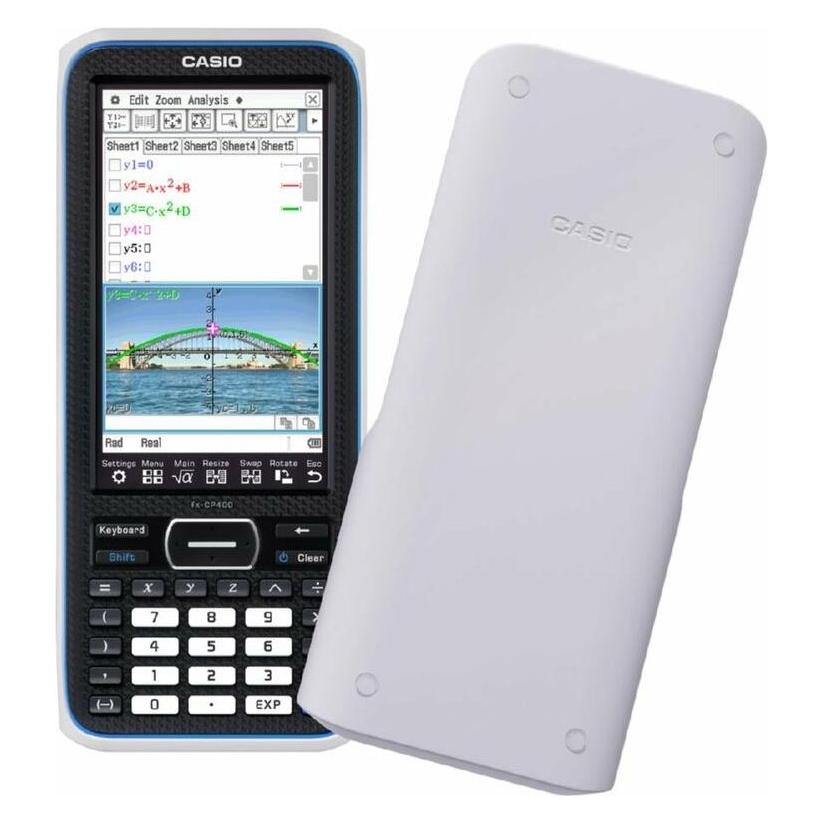
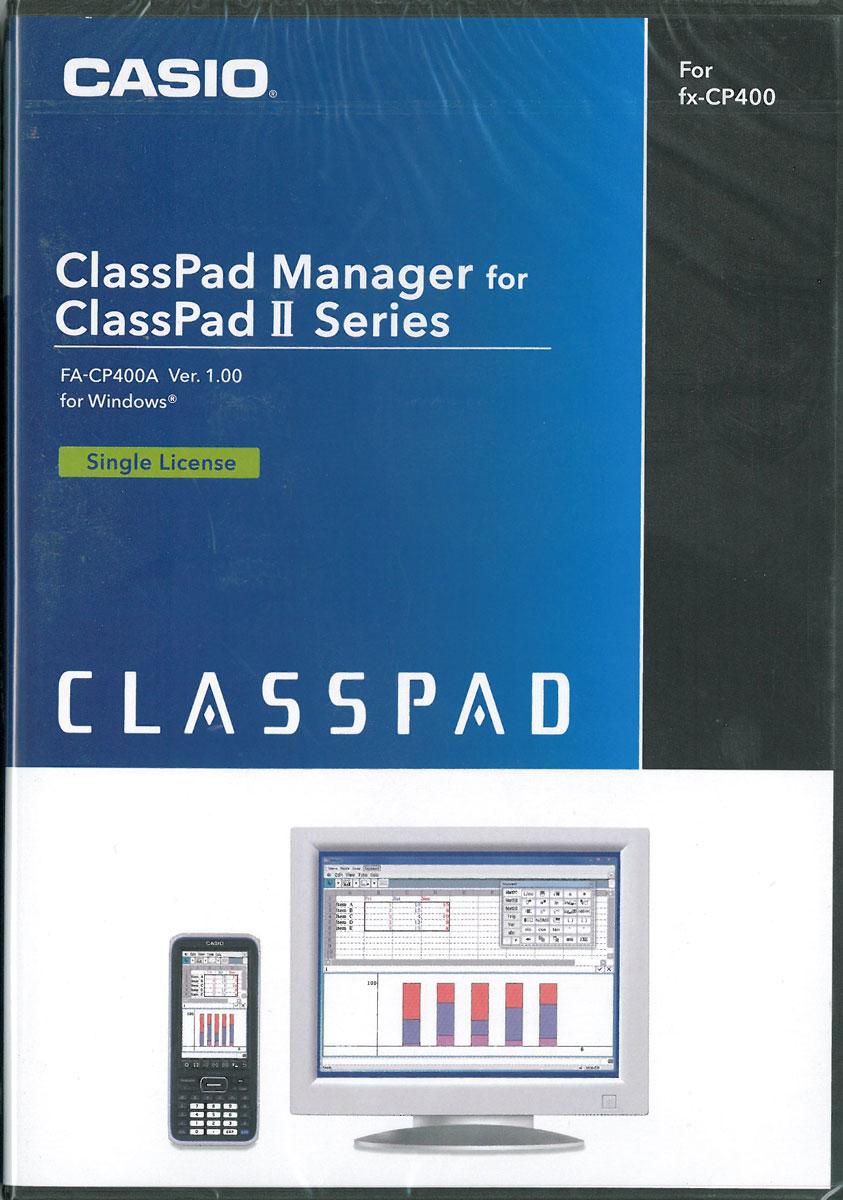
Casio FX-CP400 Manager Schullizenz Emulator-Software für Casio FX-CP400Der CASIO FX-CP400 Manager emuliert auf Ihrem Windows-PC einen vollwertigen CASIO FX-CP400 (ClassPad II). Damit lassen sich all die Rechnungen ausführen, wie sie auch mit dem Handheld möglich sind. Tastenbelegung und Benutzerführung sind dem CAS-Rechner gleich.Mit dieser Software können Siekomfortable Unterrichtsvorbereitungen am PC erstelleneActivity-Arbeitsblätter erstellenerweiterte Hilfefunktionen aufrufenFenster skalierenDokumente direkt ausdrucken oder Screenshots aus dem Manager-Programm anfertigenKopieren (Zwischenablage) und Ausdrucken des EmulationsbildschirmsKopieren und Einfügen (Copy & Paste) von Daten (Text, Werte, Ausdrücke, Bilder...) zwischen ClassPad-Manager und anderen Windows-Applikationen. Damit erstellen Sie professionelle Arbeitsblätter, Übersichten und andere wissenschaftliche ArbeitenInstallationsmanager für Add-in-Applikationen angeschlossener ClassPads IIDaten zwischen dem PC-Programm und dem Handheld austauschen und ClassPad II Daten speichernSystemvorau1148,85 €*Versand: 0,00 €Sichere Weiterleitung zum Anbieter
-
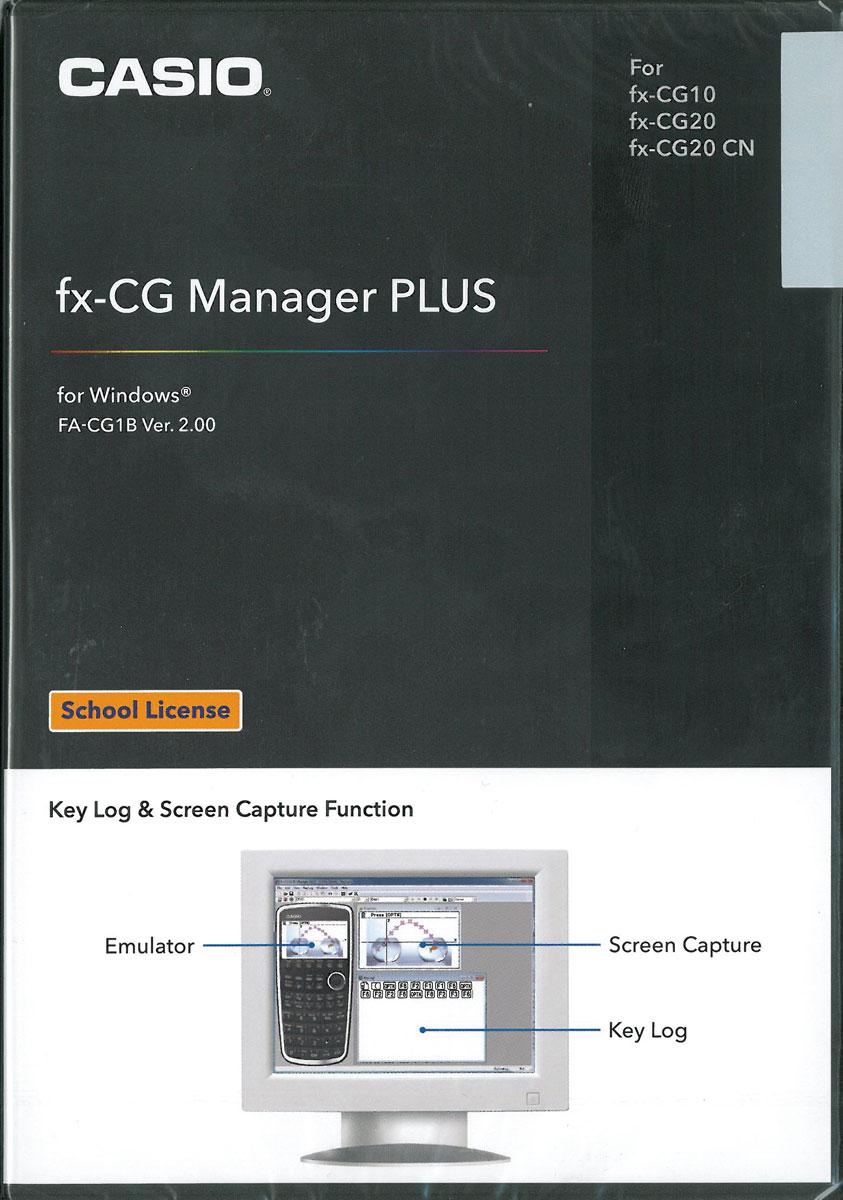
Casio FX-CG Manager Plus Schullizenz Emulator-Software für Casio FX-CG 20ÜbersichtDie Software FX-CG20 Manager ist eine tolle Ergänzung für den Grafikrechner FX-CG20 und bietet viele Vorteile.Einfachere UnterrichtsgestaltungKomfortable Unterrichtsvorbereitung am PCEinbindung von Bildschirmansichten in andere PC-AnwendungenArbeitsblätter erstellenTastendruckprotokollfunktionEinsatz im UnterrichtPräsentations-FunktionEchtzeit-Darstellung des Gerätebildschirms/ Displays am PCTasteneingabeserien können aufgezeichnet, gespeichert, abgerufen und abgearbeitet werdenVerbesserung der UnterrichtsqualitätIndividuelle Anpassung an das Tempo der SchülerAktive Einbindung der Schüler ins UnterrichtsgeschehenSchullizenz zur Verwendung an Software an allen Schul- und Lehrer-PCsSystemanforderungen: - Computer: Mindestens erforderlich Intel Pentium III 500 mit USB - Betriebssystem: Windows 2000/XP/Vista/7 oder MAC OS - Festplattenplatz: 100 MB erforderlich - Arbeitsspeicher: Wie für Betriebssystem empfohlenTechnische DatenScreenshot-ErstellungFertigen Sie sich Ihre eigenen666,95 €*Versand: 0,00 €Sichere Weiterleitung zum Anbieter
-
Harvard Business Manager AboHarvard Business Manager ist das Monatsmagazin für Führungskräfte, die die Wirtschaft verändern. Berichtet wird über innovative Ansätze zur Unternehmensführung, Trends im Management und zukunftsweisende Unternehmenskonzepte sowie deren Umsetzung in die Praxis.117,00 €*Versand: 0,00 €Sichere Weiterleitung zum Anbieter


-
Wie übertrage ich Bilder auf das Casio ClassPad II?
Um Bilder auf das Casio ClassPad II zu übertragen, müssen Sie zunächst die Bilder auf Ihren Computer herunterladen. Verbinden Sie dann das ClassPad II über ein USB-Kabel mit Ihrem Computer und öffnen Sie den Datei-Explorer. Suchen Sie nach dem ClassPad II-Laufwerk und navigieren Sie zu dem Ordner, in dem Sie die Bilder speichern möchten. Kopieren Sie die Bilder in diesen Ordner und trennen Sie die Verbindung zwischen dem ClassPad II und dem Computer. Die Bilder sollten nun auf dem ClassPad II verfügbar sein. **
-
Wie berechnet man die Nullstellen des Casio ClassPad 2?
Um die Nullstellen eines Funktionsterms auf dem Casio ClassPad 2 zu berechnen, kannst du den Graphen der Funktion anzeigen lassen und dann die Schnittpunkte mit der x-Achse ablesen. Alternativ dazu kannst du auch die Gleichung der Funktion in den Gleichungseditor des ClassPad 2 eingeben und dann die Nullstellen berechnen lassen. **
-
Wie kann man den Casio ClassPad 300/330 programmieren?
Der Casio ClassPad 300/330 kann mit der Programmiersprache Casio BASIC programmiert werden. Dazu kann man den integrierten Programm-Editor verwenden, um den Code einzugeben und auszuführen. Es gibt auch eine Vielzahl von Ressourcen und Anleitungen online, die beim Erlernen der Programmierung mit dem ClassPad helfen können. **
-
Wie spiele ich auf dem Casio ClassPad 330 Plus?
Um auf dem Casio ClassPad 330 Plus zu spielen, musst du zunächst das Spiel auswählen, das du spielen möchtest. Dies kannst du entweder über das Menü oder über den Datei-Explorer tun. Sobald das Spiel geladen ist, kannst du die Tasten und den Touchscreen des ClassPad verwenden, um das Spiel zu steuern und zu spielen. **

Warum wird die Skala des Casio ClassPad II FX-CP400 nicht angezeigt?
Es gibt mehrere mögliche Gründe, warum die Skala auf dem Casio ClassPad II FX-CP400 nicht angezeigt wird. Es könnte sein, dass die Skala ausgeschaltet ist und in den Einstellungen aktiviert werden muss. Es könnte auch sein, dass die Batterien schwach sind und ausgetauscht werden müssen. Wenn diese Lösungen nicht funktionieren, könnte es ein technisches Problem mit dem Gerät selbst geben und es sollte an den Kundendienst von Casio weitergeleitet werden. **
Wie kann man Textdateien auf dem Casio ClassPad 400 kopieren und öffnen?
Um Textdateien auf dem Casio ClassPad 400 zu kopieren, müssen Sie die Datei zunächst auf einen Computer übertragen. Verbinden Sie das ClassPad 400 über ein USB-Kabel mit dem Computer und kopieren Sie die Textdatei in den entsprechenden Ordner auf dem ClassPad. Um die Datei zu öffnen, navigieren Sie auf dem ClassPad zum Datei-Explorer und suchen Sie nach der Textdatei. Wählen Sie die Datei aus und öffnen Sie sie, um den Inhalt anzuzeigen. **
Top-Angebote
Produkte zum Begriff Casio-ClassPad-Manager-3:
-
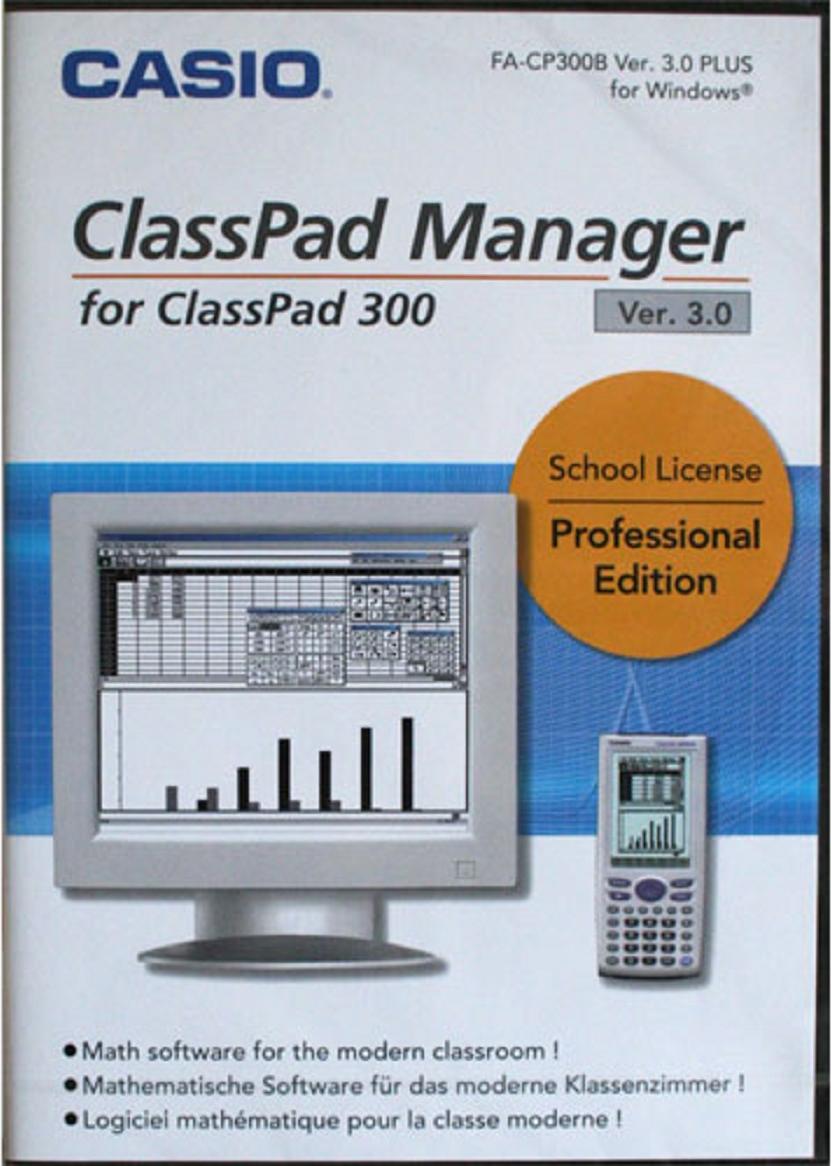
Casio ClassPad Manager 3.0 - Schullizenz Pro PC- Version für Windows (Schul-PC's+Lehrer+Schüler)Der CASIO ClassPad Manager emuliert auf den Windows-PC's Ihrer Schule jeweils einen vollwertigen CASIO ClassPad 300 bzw. ClassPad 330. Mit der Software lassen sich all die Rechnungen ausführen, wie sie auch mit dem Handheld möglich sind. Tastenbelegung und Benutzerführung sind dem CAS-Rechner gleich. Mit dieser Software können Siekomfortable Unterrichtsvorbereitungen am PC erstelleneActivity-Arbeitsblätter erstellenerweiterte Hilfefunktionen aufrufenFenster skalierenDokumente direkt ausdrucken oder Screenshots aus dem Manager-Programm anfertigenKopieren (Zwischenablage) und Ausdrucken des EmulationsbildschirmsKopieren und Einfügen (Copy & Paste) von Daten (Text, Werte, Ausdrücke, Bilder...) zwischen ClassPad-Manager und anderen Windows-Applikationen Damit erstellen Sie professionelle Arbeitsblätter, Übersichten und andere wissenschaftliche ArbeitenInstallationsmanager für Add-in-Applikationen angeschlossener ClassPadsDaten zwischen dem PC-Programm und dem Handheld austauschen und C574,95 €*Versand: 0,00 €Sichere Weiterleitung zum Anbieter
-
Casio FX-CP400 Manager Schullizenz Emulator-Software für Casio FX-CP400Der CASIO FX-CP400 Manager emuliert auf Ihrem Windows-PC einen vollwertigen CASIO FX-CP400 (ClassPad II). Damit lassen sich all die Rechnungen ausführen, wie sie auch mit dem Handheld möglich sind. Tastenbelegung und Benutzerführung sind dem CAS-Rechner gleich.Mit dieser Software können Siekomfortable Unterrichtsvorbereitungen am PC erstelleneActivity-Arbeitsblätter erstellenerweiterte Hilfefunktionen aufrufenFenster skalierenDokumente direkt ausdrucken oder Screenshots aus dem Manager-Programm anfertigenKopieren (Zwischenablage) und Ausdrucken des EmulationsbildschirmsKopieren und Einfügen (Copy & Paste) von Daten (Text, Werte, Ausdrücke, Bilder...) zwischen ClassPad-Manager und anderen Windows-Applikationen. Damit erstellen Sie professionelle Arbeitsblätter, Übersichten und andere wissenschaftliche ArbeitenInstallationsmanager für Add-in-Applikationen angeschlossener ClassPads IIDaten zwischen dem PC-Programm und dem Handheld austauschen und ClassPad II Daten speichernSystemvorau1148,85 €*Versand: 0,00 €Sichere Weiterleitung zum Anbieter
-
Wie funktioniert die Ableitung auf dem Casio ClassPad?
Um eine Ableitung auf dem Casio ClassPad zu berechnen, musst du zuerst die Funktion eingeben, von der du die Ableitung berechnen möchtest. Dann wählst du die Funktion aus und gehst zum Menüpunkt "Differentiation". Dort kannst du die Ableitung berechnen lassen und das Ergebnis wird angezeigt. Du kannst auch den Punkt angeben, an dem du die Ableitung berechnen möchtest. **
-
Wie spiele ich auf dem Casio ClassPad 2?
Um auf dem Casio ClassPad 2 zu spielen, musst du zunächst das gewünschte Spiel auf das Gerät herunterladen oder übertragen. Anschließend öffnest du das Spiel auf dem ClassPad 2 und folgst den Anweisungen auf dem Bildschirm, um zu spielen. Du kannst entweder den Touchscreen oder die Tasten des Geräts verwenden, um das Spiel zu steuern. **
-
Wie übertrage ich Bilder auf das Casio ClassPad II?
Um Bilder auf das Casio ClassPad II zu übertragen, müssen Sie zunächst die Bilder auf Ihren Computer herunterladen. Verbinden Sie dann das ClassPad II über ein USB-Kabel mit Ihrem Computer und öffnen Sie den Datei-Explorer. Suchen Sie nach dem ClassPad II-Laufwerk und navigieren Sie zu dem Ordner, in dem Sie die Bilder speichern möchten. Kopieren Sie die Bilder in diesen Ordner und trennen Sie die Verbindung zwischen dem ClassPad II und dem Computer. Die Bilder sollten nun auf dem ClassPad II verfügbar sein. **
-
Wie berechnet man die Nullstellen des Casio ClassPad 2?
Um die Nullstellen eines Funktionsterms auf dem Casio ClassPad 2 zu berechnen, kannst du den Graphen der Funktion anzeigen lassen und dann die Schnittpunkte mit der x-Achse ablesen. Alternativ dazu kannst du auch die Gleichung der Funktion in den Gleichungseditor des ClassPad 2 eingeben und dann die Nullstellen berechnen lassen. **
Ähnliche Suchbegriffe für Casio-ClassPad-Manager-3
-
Casio FX-CG Manager Plus Schullizenz Emulator-Software für Casio FX-CG 20ÜbersichtDie Software FX-CG20 Manager ist eine tolle Ergänzung für den Grafikrechner FX-CG20 und bietet viele Vorteile.Einfachere UnterrichtsgestaltungKomfortable Unterrichtsvorbereitung am PCEinbindung von Bildschirmansichten in andere PC-AnwendungenArbeitsblätter erstellenTastendruckprotokollfunktionEinsatz im UnterrichtPräsentations-FunktionEchtzeit-Darstellung des Gerätebildschirms/ Displays am PCTasteneingabeserien können aufgezeichnet, gespeichert, abgerufen und abgearbeitet werdenVerbesserung der UnterrichtsqualitätIndividuelle Anpassung an das Tempo der SchülerAktive Einbindung der Schüler ins UnterrichtsgeschehenSchullizenz zur Verwendung an Software an allen Schul- und Lehrer-PCsSystemanforderungen: - Computer: Mindestens erforderlich Intel Pentium III 500 mit USB - Betriebssystem: Windows 2000/XP/Vista/7 oder MAC OS - Festplattenplatz: 100 MB erforderlich - Arbeitsspeicher: Wie für Betriebssystem empfohlenTechnische DatenScreenshot-ErstellungFertigen Sie sich Ihre eigenen666,95 €*Versand: 0,00 €Sichere Weiterleitung zum Anbieter
-
Harvard Business Manager AboHarvard Business Manager ist das Monatsmagazin für Führungskräfte, die die Wirtschaft verändern. Berichtet wird über innovative Ansätze zur Unternehmensführung, Trends im Management und zukunftsweisende Unternehmenskonzepte sowie deren Umsetzung in die Praxis.117,00 €*Versand: 0,00 €Sichere Weiterleitung zum Anbieter
-
Paragon Festplatten Manager 17 BusinessParagon Festplatten Manager 17 Business - Maximale Datensicherheit und Effizienz Der Paragon Festplatten Manager 17 Business ist die ultimative Lösung zur Datenwiederherstellung und Festplattenverwaltung für Windows Workstations und Server. Diese Software unterstützt Organisationen jeder Größe bei der Erstellung eines zuverlässigen Frameworks für die Notfallwiederherstellung und gewährleistet eine optimale Systemintegrität und Datensicherheit. Funktionen Partitionierung Mit Paragon Festplatten Manager 17 können Sie Partitionen erstellen, formatieren, löschen, ausblenden und das Dateisystem konvertieren. Weitere Funktionen umfassen: Teilen und Zusammenführen von Partitionen Erweitern und Umverteilen von freiem Speicherplatz Konvertieren von logischen in primäre Partitionen und umgekehrt Bearbeiten von Sektoren und Konvertieren von Datenträgern in MBR/GPT Partitionieren von virtuellen Laufwerken Durchführen von Oberflächentests System- und Datensicherheit Sichern Sie ganze Festplatten, separate Partitionen oder einzelne Dateien und Ordner. Die Software bietet Optionen zur Planung von Sicherungen, Unterstützung von differenziellen oder inkrementellen Sicherungen sowie zur Verschlüsselung oder Komprimierung von Daten. Zusätzliche Funktionen umfassen: Ausschließen von Daten aus Sicherungen Ausführen von Skripten vor/nach einer Sicherung Sichern in virtuelle Container (pVHD, VHD, VHDX, VMDK) Datenwiederherstellung Stellen Sie das gesamte System, separate Partitionen oder einzelne Dateien und Ordner am Originalplatz, an einem neuen Speicherort oder auf neuer Hardware wieder her. Die Software ermöglicht auch die Größenanpassung von Partitionen und das Mounten/Importieren von Sicherungsarchiven. Rettungsumgebungen Erstellen Sie mit dem Rettungsdisk-Konfigurator bootfähige (uEFI- und BIOS-kompatible) WindowsPE- oder Linux-USB-Sticks sowie ISO-Dateien. Diese umfassen eingebundene Treiber und vorkonfigurierte Netzwerkverbindungen. Datenlöschung Paragon Festplatten Manager 17 bietet 10 Löschalgorithmen nach Industrie- und Militärstandard, Hardware-Trim und Secure Erase für SSD/NVME, Bereinigung von freiem Speicherplatz, Setzen von Löschstempeln, Verifizierung der Restdaten und Erstellen von Löschprotokollen. Operationen auf virtuellen Maschinen Verbinden Sie lokale, externe und Netzwerkspeicher direkt mit virtuellen Maschinen. Die Software unterstützt die Übertragung von virtuellen Systemen von VMware vSphere auf Microsoft Hyper-V und ermöglicht die Sicherung virtueller Hyper-V-Maschinen auf lokalen Speichern. Weitere Funktionen umfassen: Wiederherstellung ganzer VMs oder einzelner Festplatten und Laufwerke aus dem Sicherungsarchiv Leistungen Verwaltung von physischen Medien und virtuellen Laufwerken Organisation des Speichers zur Gewährleistung von Datenintegrität und -verfügbarkeit Optimale Nutzung und Performance der Kapazität durch korrekt ausgerichtete Partitionen System-Management Migration von Windows-Systemen im laufenden Betrieb auf neue Hardware Ersetzen alter Festplatten durch schnelle SSDs ohne Neuinstallation von Betriebssystem und Anwendungen Übertragung virtueller Maschinen auf inkompatible Hypervisoren und physische Plattformen Korrektur von Bootproblemen durch logische oder Hardware-Fehler Wiederherstellung und Notfallwiederherstellung Bare-Metal-Wiederherstellung des gesamten Systems Selektive Wiederherstellung zur Reduzierung des RTO-Zeitaufwands Wiederherstellung auf abweichende Hardware Korrektur von Bootproblemen durch logische oder Hardware-Fehler Umfangreiche Rettungsumgebungen Erstellung von WindowsPE- oder Linux-Rettungsumgebungen Wiederherstellung der Funktionsfähigkeit von System und Anwendungen Starten von Bare-Metal-Maschinen zur Partitionierung oder Speicherüberprüfung Systemanforderungen Kategorie Anforderung Betriebssystem Ab Windows 7 SP1, Server 2008R2 SP1, Server 2012, Server 2012R2, Server 2016 Prozessor Intel Pentium III CPU mit 1000 MHz oder vergleichbares Speicherkapazität Mindestens 2 GB Arbeitsspeicher, für Linux RE – 1 GB, für WinPE – 500 MB473,95 €*Versand: 0,00 €Sichere Weiterleitung zum Anbieter
-
Baldwin, Mark: Der BIM-ManagerDer BIM-Manager , Praktische Anleitung für das BIM-Projektmanagement , Sonstige > Auto-Tuning & -Styling , Auflage: 3., überarbeitete und erweiterte Ausgabe, Erscheinungsjahr: 20250131, Produktform: Leinen, Titel der Reihe: Beuth Innovation##, Autoren: Baldwin, Mark, Redaktion: DIN e. V.~Mensch und Maschine Deutschland GmbH, Auflage: 25003, Auflage/Ausgabe: 3., überarbeitete und erweiterte Ausgabe, Seitenzahl/Blattzahl: 350, Keyword: Architekten; BIG BIM; BIM Manager; Baldwin; Bauwesen; Building Information Modeling; Common Data Environment; Mensch und Maschine; Modellierung; Modellvisualisierung; Planungsmethode; Product Data Templates; Projektmanagement; little BIM, Fachschema: Architektur - Baukunst~Bau / Baukunst~Entwurf / Architektur~Bau / Bauberufe~Bauberuf~Bauberuf / Bauingenieur~Bauingenieur~Ingenieur / Bauingenieur~Bau / Bautechnik~Bautechnik~Bau / Baukosten~Bau / Bauwirtschaft~Bauwirtschaft~Technologie~Vermessung, Fachkategorie: Architektur: berufliche Praxis~Bauhandwerk~Technologie, allgemein, Warengruppe: HC/Bau- und Umwelttechnik, UNSPSC: 49019900, Warenverzeichnis für die Außenhandelsstatistik: 49019900, Länge: 210, Breite: 148, Höhe: 20, Gewicht: 857, Produktform: Gebunden, Genre: Mathematik/Naturwissenschaften/Technik/Medizin,76,00 €*Versand: 0,00 €Sichere Weiterleitung zum Anbieter
-
Wie kann man den Casio ClassPad 300/330 programmieren?
Der Casio ClassPad 300/330 kann mit der Programmiersprache Casio BASIC programmiert werden. Dazu kann man den integrierten Programm-Editor verwenden, um den Code einzugeben und auszuführen. Es gibt auch eine Vielzahl von Ressourcen und Anleitungen online, die beim Erlernen der Programmierung mit dem ClassPad helfen können. **
-
Wie spiele ich auf dem Casio ClassPad 330 Plus?
Um auf dem Casio ClassPad 330 Plus zu spielen, musst du zunächst das Spiel auswählen, das du spielen möchtest. Dies kannst du entweder über das Menü oder über den Datei-Explorer tun. Sobald das Spiel geladen ist, kannst du die Tasten und den Touchscreen des ClassPad verwenden, um das Spiel zu steuern und zu spielen. **
-
Warum wird die Skala des Casio ClassPad II FX-CP400 nicht angezeigt?
Es gibt mehrere mögliche Gründe, warum die Skala auf dem Casio ClassPad II FX-CP400 nicht angezeigt wird. Es könnte sein, dass die Skala ausgeschaltet ist und in den Einstellungen aktiviert werden muss. Es könnte auch sein, dass die Batterien schwach sind und ausgetauscht werden müssen. Wenn diese Lösungen nicht funktionieren, könnte es ein technisches Problem mit dem Gerät selbst geben und es sollte an den Kundendienst von Casio weitergeleitet werden. **
-
Wie kann man Textdateien auf dem Casio ClassPad 400 kopieren und öffnen?
Um Textdateien auf dem Casio ClassPad 400 zu kopieren, müssen Sie die Datei zunächst auf einen Computer übertragen. Verbinden Sie das ClassPad 400 über ein USB-Kabel mit dem Computer und kopieren Sie die Textdatei in den entsprechenden Ordner auf dem ClassPad. Um die Datei zu öffnen, navigieren Sie auf dem ClassPad zum Datei-Explorer und suchen Sie nach der Textdatei. Wählen Sie die Datei aus und öffnen Sie sie, um den Inhalt anzuzeigen. **
* Alle Preise verstehen sich inklusive der gesetzlichen Mehrwertsteuer und ggf. zuzüglich Versandkosten. Die Angebotsinformationen basieren auf den Angaben des jeweiligen Shops und werden über automatisierte Prozesse aktualisiert. Eine Aktualisierung in Echtzeit findet nicht statt, so dass es im Einzelfall zu Abweichungen kommen kann. ** Hinweis: Teile dieses Inhalts wurden von KI erstellt.